
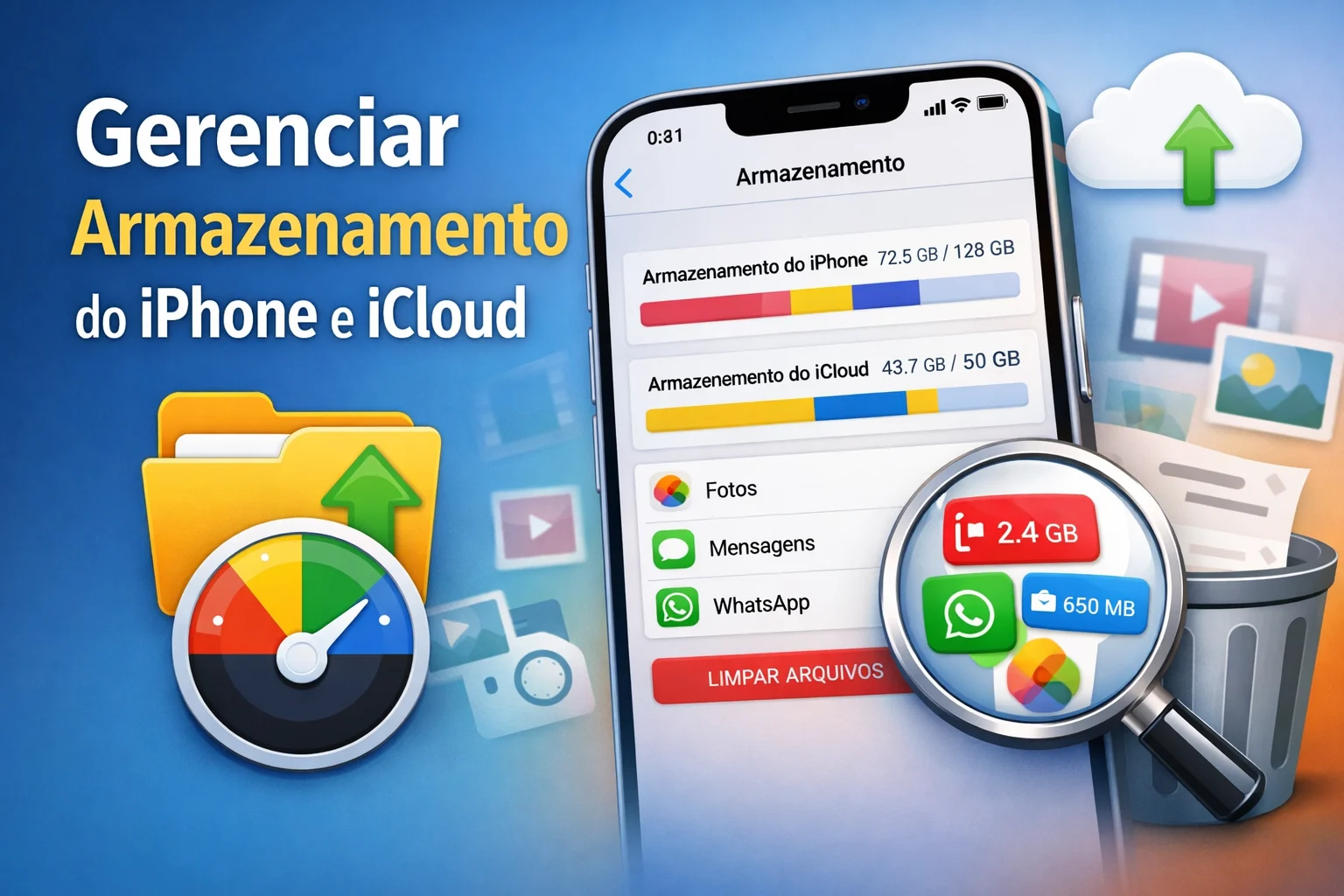
Seu iPhone está avisando que o armazenamento está cheio?
Ou o iCloud vive dizendo que não há mais espaço disponível?
Isso não significa que você precisa trocar de aparelho.
Na maioria dos casos, é apenas falta de gestão inteligente.
Neste guia, você vai aprender:
- Como ver o que mais ocupa espaço no iPhone
- Como identificar o que está consumindo seu iCloud
- Como apagar arquivos grandes do WhatsApp (acima de 5MB) rapidamente
⚠️ Antes de Limpar Espaço no iPhone, Leia Isso ⚠️
Antes de apagar qualquer foto, vídeo, conversa ou aplicativo, é fundamental entender uma coisa:
Sincronização não é backup.
Muitas pessoas acreditam que, por usar o iCloud, podem apagar arquivos do iPhone sem risco porque “está salvo na nuvem”.
Isso é um erro.
Se você utiliza:
- Fotos do iCloud
- iCloud Drive
- Mensagens no iCloud
- Contatos sincronizados
Ao apagar um item no iPhone, ele será apagado da nuvem também — e poderá ser perdido definitivamente.
📌 Passo Obrigatório: Faça um Backup Completo Antes de Limpar
Antes de iniciar qualquer processo de limpeza, faça um backup completo do aparelho.
Como fazer:
Ajustes
→ Seu nome
→ iCloud
→ Backup do iCloud
→ Toque em Fazer Backup Agora
Aguarde o processo finalizar.
Se possível:
- Mantenha o iPhone conectado ao Wi-Fi
- Conecte à energia
- Não interrompa o backup
🧠 Regra de Ouro
Você só deve apagar o que realmente não for mais necessário.
Limpar armazenamento não significa sair excluindo tudo.
Significa organizar com consciência.
Depois de garantir o backup, aí sim podemos analisar o que está ocupando espaço e liberar memória com segurança.
📱 Parte 1 — Como Ver o Que Está Ocupando Espaço no iPhone
Passo a passo:
- Abra Ajustes
- Toque em Geral
- Toque em Armazenamento do iPhone
O sistema mostrará:
- Gráfico com uso por categoria
- Lista de apps ordenados do que mais ocupa para o que menos ocupa
Ali você consegue ver:
- Fotos e vídeos
- Arquivos
- Sistema
Toque em qualquer app para ver:
- Tamanho do app
- Espaço ocupado por documentos e dados
- Opção de apagar app ou desinstalar app
Dica técnica:
“Desinstalar app” mantém os dados salvos.
“Apagar app” remove tudo.
☁️ Parte 2 — Como Ver o Que Está Ocupando Espaço no iCloud
Muita gente confunde armazenamento do iPhone com armazenamento do iCloud.
São coisas diferentes.
Um está na nuvem (internet) o outro está na terra (seu aparelho) 😉
Passo a passo:
- Abra Ajustes
- Toque no seu nome (Apple ID)
- Toque em iCloud
- Toque em Gerenciar Armazenamento da Conta
Ali você verá:
- Backup do iPhone
- Fotos do iCloud
- WhatsApp (se estiver incluído no backup)
- Arquivos do iCloud Drive
- Mensagens
Toque em cada item para analisar o que está consumindo mais espaço.
📸 Parte 3 — Fotos: O Maior Vilão
Se Fotos estiver ocupando muito espaço:
Vá em:
Ajustes
→ Fotos
→ Ative Otimizar Armazenamento do iPhone
Isso mantém versões leves no aparelho e deixa os originais na nuvem.
🟢 Parte 4 — Como Apagar Arquivos Pesados do WhatsApp (Acima de 5MB)
Esse é o ponto que quase ninguém conhece.
O WhatsApp costuma ser um dos maiores consumidores de espaço no iPhone.
Passo a passo rápido:
- Abra o WhatsApp
- Vá em Configurações
- Toque em Armazenamento e Dados
- Toque em Gerenciar Armazenamento
Você verá:
- Conversas que ocupam mais espaço
- Opção “Maiores que 5 MB”
Toque em Maiores que 5 MB
Agora você pode:
- Selecionar vídeos pesados
- Apagar áudios grandes
- Remover mídias duplicadas
- Limpar arquivos antigos
Dica profissional:
Ordene por tamanho e apague primeiro os maiores vídeos.
Em poucos minutos você pode liberar vários GB.
🧠 Estratégia Inteligente de Organização
Minha recomendação prática:
- Revise armazenamento do iPhone uma vez por mês
- Limpe WhatsApp a cada 30 dias
- Ative otimização de fotos
- Revise backup do iCloud a cada trimestre
Isso evita:
- Lentidão
- Erro de backup
- Falta de espaço inesperada
- Travamentos
⚠️ Importante
Nunca apague dados sem saber se eles estão salvos na nuvem.
Antes de limpar:
Verifique se o backup está ativo em:
Ajustes
→ Seu nome
→ iCloud
→ Backup do iCloud
📌 Conclusão
Falta de armazenamento não é problema de aparelho.
É problema de gestão.
Com poucos minutos você consegue:
- Liberar espaço
- Melhorar desempenho
- Evitar erros de backup
- Prolongar a vida útil do seu iPhone
Se você quer uma análise personalizada do seu iPhone, com otimização completa de desempenho, segurança e organização digital, entre em contato:
🌐 macfabio.com.br
📱 Whatsapp
Atendimento individual e personalizado para cada perfil de usuário.
Comments are closed